NotebookLM Cleaner - Supprimer les filigranes et nettoyer les diapositives
Nettoyez les diapositives de NotebookLM et supprimez les filigranes des exports PDF en ligne. Prévisualisez les pages, réparez la zone de badge et téléchargez un fichier plus propre gratuitement.
Introduction
Nettoyeur NotebookLM - Supprimer les Filigranes et Nettoyer les Diapositives
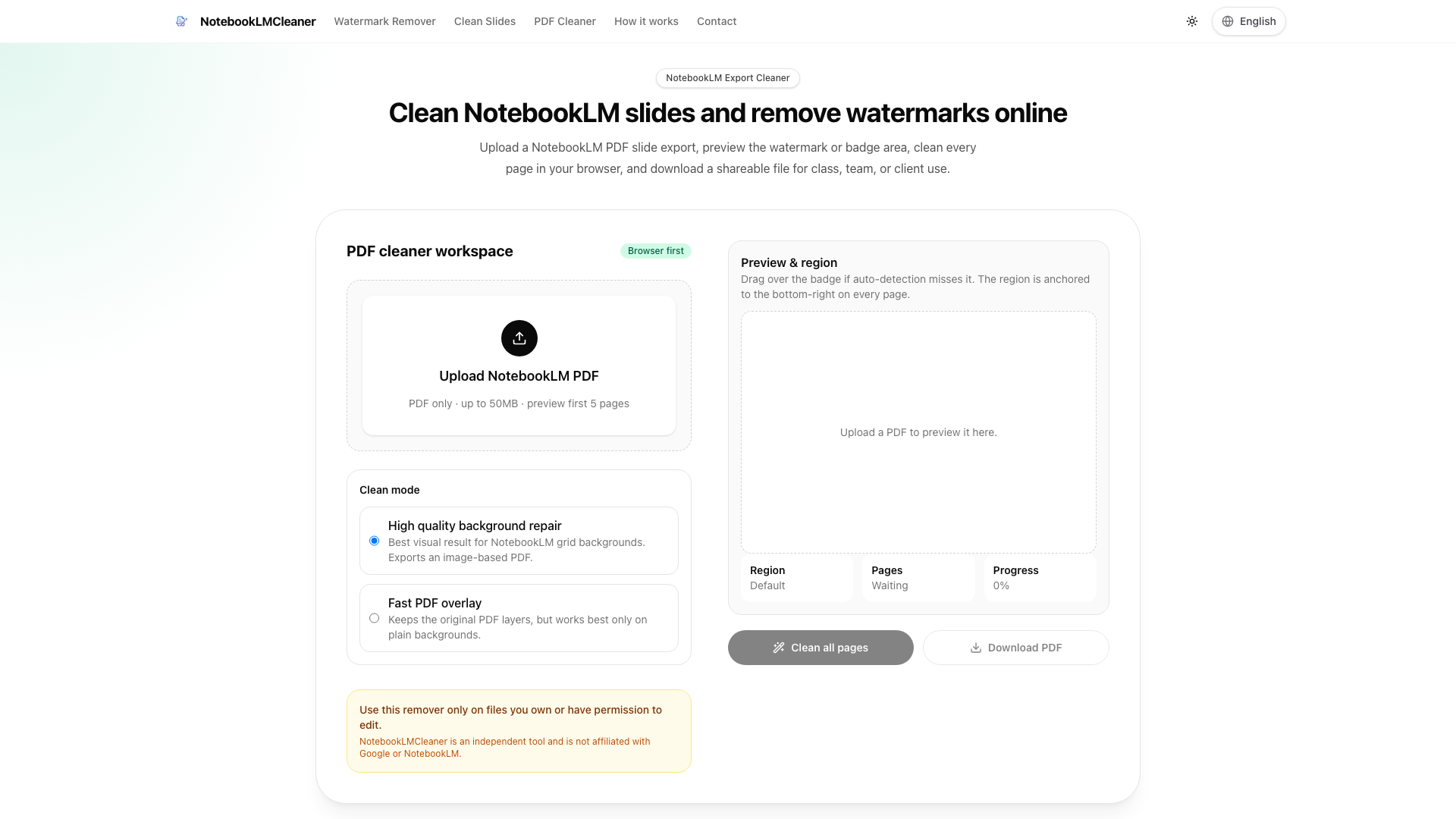
Le Nettoyeur NotebookLM est un puissant outil en ligne conçu pour aider les utilisateurs à supprimer facilement les filigranes et à nettoyer les diapositives des exports PDF de NotebookLM. Cette plateforme intuitive vous permet de télécharger vos fichiers PDF, de prévisualiser les zones de filigrane et de télécharger une version soignée prête à être partagée avec votre classe, votre équipe ou vos clients.
Caractéristiques Clés
Téléchargement et Prévisualisation
- Interface Conviviale : Téléchargez facilement vos exports de diapositives PDF NotebookLM (jusqu''à 50 Mo) et prévisualisez les cinq premières pages pour identifier les zones de filigrane.
- Détection Automatique : L''outil détecte automatiquement les régions de filigrane, mais les utilisateurs peuvent également ajuster manuellement la zone si nécessaire.
Modes de Nettoyage
- Réparation de Fond de Haute Qualité : Ce mode est idéal pour les fonds en grille de NotebookLM, garantissant les meilleurs résultats visuels en exportant un PDF basé sur des images.
- Superposition PDF Rapide : Cette option conserve les couches PDF d''origine, ce qui la rend adaptée aux fonds simples.
Téléchargement et Partage
- Nettoyage Autorisé : Après nettoyage, les utilisateurs peuvent télécharger un fichier PDF partageable, garantissant que toutes les modifications respectent les permissions de propriété.
Comment Ça Marche
- Téléchargez l''Export : Commencez par télécharger votre export de diapositives PDF NotebookLM sur la plateforme.
- Confirmez la Zone de Badge : Utilisez la fonction de détection automatique ou ajustez manuellement la région pour confirmer la zone de filigrane.
- Réparez et Téléchargez : Nettoyez chaque page, prévisualisez les résultats et téléchargez le PDF final.
Exemples de Résultats
- Avant Nettoyage : Voir le badge original de NotebookLM sur vos diapositives.
- Après Nettoyage : Téléchargez le résultat nettoyé, montrant l''absence de filigrane.
FAQ
Comment supprimer le filigrane NotebookLM des exports ?
Téléchargez un export PDF NotebookLM, confirmez la région de filigrane détectée, nettoyez toutes les pages et téléchargez le résultat.
Est-ce un outil de suppression de filigrane NotebookLM pour PDF ?
Oui. L''outil se concentre sur les exports de diapositives PDF, offrant une prévisualisation et une réparation basée sur la région avant le téléchargement.
Peut-il supprimer le filigrane des diapositives NotebookLM ?
Pour les présentations PDF, le nettoyeur cible le badge ou la zone de filigrane NotebookLM en bas à droite sur les pages.
Fonctionne-t-il comme un outil de suppression de logo NotebookLM ?
Oui, le flux de travail est conçu pour nettoyer les marques d''exportation visibles telles que les badges, logos ou zones de filigrane.
Peut-il nettoyer le filigrane vidéo NotebookLM ?
Un flux de travail séparé pour nettoyer les filigranes vidéo NotebookLM est prévu, garantissant que l''outil PDF reste concentré.
Y a-t-il un outil de suppression de filigrane PPTX NotebookLM ?
Un outil de suppression de filigrane PPTX NotebookLM est prévu pour les présentations. Ne traitez que les exports que vous possédez ou pour lesquels vous avez la permission de modifier.
Qu''en est-il de la confidentialité et des permissions ?
Les utilisateurs sont encouragés à ne nettoyer que les fichiers qu''ils possèdent ou pour lesquels ils ont la permission de modifier. L''outil fonctionne sur un modèle basé sur le navigateur, garantissant que les fichiers restent locaux et sécurisés.